Domain bassbox24.de kaufen?
Wir ziehen mit dem Projekt
bassbox24.de um.
Sind Sie am Kauf der Domain
bassbox24.de interessiert?
domain@kv-gmbh.de · 0541-91531010
Domain bassbox24.de kaufen?
Wie funktioniert Virtual Box?
Virtual Box ist eine Software, die es ermöglicht, virtuelle Maschinen auf einem physischen Computer auszuführen. Dabei wird eine virtuelle Umgebung geschaffen, in der ein Betriebssystem wie Windows, Linux oder macOS unabhängig vom Host-Betriebssystem betrieben werden kann. Dies geschieht durch Emulation von Hardwarekomponenten wie Prozessor, Speicher und Festplatte. Der Benutzer kann die Einstellungen der virtuellen Maschine anpassen, wie z.B. Prozessor- und Arbeitsspeicherzuweisung, Netzwerkkonfiguration und virtuelle Festplatten erstellen. Virtual Box ermöglicht somit das Testen von Software, das Ausführen von verschiedenen Betriebssystemen parallel oder die Isolierung von Anwendungen in einer geschützten Umgebung. **
Wie funktioniert Virtual Surround Sound?
Virtual Surround Sound funktioniert, indem spezielle Audiotechnologien verwendet werden, um einen räumlichen Klang zu erzeugen, der den Eindruck vermittelt, dass der Klang von verschiedenen Richtungen kommt. Dies wird durch die Verwendung von speziellen Algorithmen erreicht, die den Klang so verarbeiten, dass er von verschiedenen virtuellen Quellen im Raum zu kommen scheint. Durch die Verwendung von mehreren Lautsprechern oder Kopfhörern wird dieser Effekt verstärkt, da der Klang von verschiedenen Richtungen wiedergegeben wird. Dies schafft ein immersives Klangerlebnis, das dem natürlichen Hören ähnelt, auch wenn nur eine begrenzte Anzahl von Lautsprechern verwendet wird. **


Ähnliche Suchbegriffe für Virtual Meeting
Top-Angebote
Produkte zum Begriff Virtual Meeting:
-
Virtual RealityVirtual Reality , Zukunft der historischen Bildung? , Sonstige > Kraftstoffversorgung , Erscheinungsjahr: 20250319, Titel der Reihe: Historische Bildung und Public History#3#, Redaktion: Kuchler, Christian~Muckel, Kristopher, Seitenzahl/Blattzahl: 192, Abbildungen: mit 54 z.T. farbige Abbildungen, Themenüberschrift: HISTORY / Modern / 21st Century, Keyword: Argumented Reality; Authentizität; Bildung; Geschichtsdidaktik; Lernen; Schule; Simulation; Unterricht; VR; VR-Brille; Virtuelle Realität; Zeitreisen, Fachschema: E-Learning~Lernen / E-Learning~Geschichte / Didaktik, Methodik~Geschichte / Kindersachbuch, Jugendsachbuch~Virtualisierung~3-D-Programm / Virtuelle Realität~Virtuelle Realität - Virtual Reality, Fachkategorie: Lehrmittel, Lerntechnologien, E-Learning~Geschichte allgemein und Weltgeschichte~Virtuelle Welten~Virtualisierung~Virtuelle Realität~Kinder/Jugendliche: Sachbuch: Geschichte, Warengruppe: HC/Erziehung/Bildung/Erziehungsratgeber, UNSPSC: 49019900, Warenverzeichnis für die Außenhandelsstatistik: 49019900, Länge: 222, Breite: 140, Höhe: 12, Gewicht: 232, Produktform: Kartoniert, Genre: Sozialwissenschaften/Recht/Wirtschaft,26,00 €*Versand: 0,00 €Sichere Weiterleitung zum Anbieter
-
HP POLY PrivateConnect Powered by Pexip Virtual Meeting Room License Teamabonnement 1 Jahr 500 static VMR kundenspezifisch (U86K7PX)Produktbeschreibung: HP POLY PrivateConnect Powered by Pexip Virtual Meeting Room License - Teamabonnement (1 Jahr) - 500 static VMR, Produkttyp: Teamabonnement - 1 Jahr, Kategorie: Internet- & Kommunikationsanwendungen - Videokonferenzen, Anzahl Lizenzen: 500 static VMR, Lizenzpreise: Kundenspezifisch3750,09 €*Versand: 0,00 €Sichere Weiterleitung zum Anbieter
-
Ricoh Meeting 360 V2 Videokonferenzsystem, Lautsprecher, Mikrofon, KameraKombination aus 360°-Kamera und 360°-Lautsprecher in einem Gerät Geeignet für Hybrid-Meetings in kleinen und mittleren Konferenzräumen Zweifaches Fischaugen-Objektiv für hochauflösende Bilder und 360°-Panoramaansicht mit automatischer Bildanpassung Herausragende Audioqualität dank omnidirektionaler Mikrofone und Lautsprecher Mit simultaner Zwei-Wege-Konversationstechnologie, akustischer Echo- und Rauschunterdrückung und automatischer Verstärkungsregelung Sofort einsatzbereit dank Plug-and-Play Verwendbar mit zahlreichen webbasierten Videokonferenz-Plattformen Mit Touch-Sensor zum Umschalten zwischen mehreren Bildschirmlayouts Leichtes, ergonomisches Design mit Tisch- oder Stativhalterung bietet vielseitige Einsatzmöglichkeiten Merkmale: Schnittstelle: LAN, USB, WLAN geeignet für: kleine Räume, mittlere Räume Kamerafunktionen: 360 Grad, mobil Ausstattung: Kamera, Lautsprecher, Mikrofon Plattform: Teams, Webex, Zoom weitere Produktinformationen: Auflösung: Full HD 1080p, 30 fps Zoom: Autofokus-Zoom bis 3,60m Fokus: Automatisch Aufnahmewinkel: 360 Grad Sichtfeld Mikrofon: Drei-Mikrofon-Array, 360 Grad Aufnahmebereich: bis 3,6m, bis 6 m Mikrofonreichweite: 6 m Lautsprecher: 360°-Lautsprecher Treiber: Windows 10 oder höher, macOS 12 oder höher Schnittstellen: LAN, WLAN, USB-C Maße: (BxTxH) 11 x 11 x 27,3 cm Garantie: 3 Jahre Herstellergarantie Austauschservice Lieferung inkl.: Netzteil, 2 x USB 3.1 Kabel (2m)896,68 €*Versand: 0,00 €Sichere Weiterleitung zum Anbieter



-
Warum kein Ton bei Zoom Meeting?
Es gibt mehrere mögliche Gründe, warum es keinen Ton bei einem Zoom-Meeting geben könnte. Einer der häufigsten Gründe ist, dass das Mikrofon entweder nicht korrekt angeschlossen ist oder nicht ordnungsgemäß funktioniert. Es könnte auch sein, dass die Audioeinstellungen in Zoom falsch konfiguriert sind oder dass das Mikrofon von anderen Anwendungen blockiert wird. Ein weiterer möglicher Grund könnte sein, dass die Lautstärke des Computers oder des Mikrofons zu niedrig eingestellt ist. Es ist wichtig, alle diese möglichen Ursachen zu überprüfen, um sicherzustellen, dass der Ton während des Zoom-Meetings ordnungsgemäß funktioniert. **
-
Warum funktionieren Surround und Virtual Sound nicht?
Surround-Sound funktioniert nicht, wenn die Lautsprecher nicht korrekt positioniert sind oder wenn der Raum nicht akustisch optimiert ist. Virtual Sound kann nicht richtig funktionieren, wenn die Audioquelle nicht in der Lage ist, räumliche Informationen zu liefern oder wenn die verwendeten Kopfhörer oder Lautsprecher nicht in der Lage sind, den Klang entsprechend zu reproduzieren. **
-
Warum gibt es keinen Sound bei dem Webex-Meeting?
Es gibt mehrere mögliche Gründe, warum es keinen Sound bei einem Webex-Meeting geben könnte. Es könnte ein Problem mit den Audioeinstellungen des Geräts geben, wie beispielsweise ein stummgeschalteter Lautsprecher oder ein falsch konfiguriertes Audiogerät. Es könnte auch sein, dass der Host des Meetings die Audiofunktionen deaktiviert hat oder dass es allgemeine technische Probleme mit der Webex-Plattform gibt. Es ist ratsam, die Audioeinstellungen zu überprüfen, den Host zu kontaktieren und sicherzustellen, dass die neueste Version der Webex-Software verwendet wird. **
-
Wie installiere ich Ubuntu über eine Virtual Box?
Um Ubuntu über eine Virtual Box zu installieren, musst du zuerst die Virtual Box Software auf deinem Computer installieren. Danach erstellst du eine neue virtuelle Maschine und wählst Ubuntu als Betriebssystem aus. Anschließend wählst du die ISO-Datei von Ubuntu aus und startest die virtuelle Maschine, um mit der Installation von Ubuntu zu beginnen. **
Warum kann ich diese Virtual Box nicht starten?
Es gibt verschiedene mögliche Gründe, warum eine Virtual Box nicht gestartet werden kann. Es könnte sein, dass die erforderlichen Systemanforderungen nicht erfüllt sind, dass ein Konflikt mit anderen Programmen besteht oder dass die Virtual Box beschädigt ist. Es ist ratsam, die Fehlermeldung zu überprüfen und gegebenenfalls weitere Informationen zu suchen, um das Problem zu diagnostizieren und eine Lösung zu finden. **
Wo werden die Dateien einer Virtual Box gespeichert?
Die Dateien einer Virtual Box werden standardmäßig im Verzeichnis "VirtualBox VMs" im Benutzerverzeichnis des Host-Betriebssystems gespeichert. Dort befinden sich die Konfigurationsdateien sowie die virtuellen Festplatten und andere Dateien, die für die virtuelle Maschine benötigt werden. **
Top-Angebote
Produkte zum Begriff Virtual Meeting:
-
Virtual RealityVirtual Reality , Zukunft der historischen Bildung? , Sonstige > Kraftstoffversorgung , Erscheinungsjahr: 20250319, Titel der Reihe: Historische Bildung und Public History#3#, Redaktion: Kuchler, Christian~Muckel, Kristopher, Seitenzahl/Blattzahl: 192, Abbildungen: mit 54 z.T. farbige Abbildungen, Themenüberschrift: HISTORY / Modern / 21st Century, Keyword: Argumented Reality; Authentizität; Bildung; Geschichtsdidaktik; Lernen; Schule; Simulation; Unterricht; VR; VR-Brille; Virtuelle Realität; Zeitreisen, Fachschema: E-Learning~Lernen / E-Learning~Geschichte / Didaktik, Methodik~Geschichte / Kindersachbuch, Jugendsachbuch~Virtualisierung~3-D-Programm / Virtuelle Realität~Virtuelle Realität - Virtual Reality, Fachkategorie: Lehrmittel, Lerntechnologien, E-Learning~Geschichte allgemein und Weltgeschichte~Virtuelle Welten~Virtualisierung~Virtuelle Realität~Kinder/Jugendliche: Sachbuch: Geschichte, Warengruppe: HC/Erziehung/Bildung/Erziehungsratgeber, UNSPSC: 49019900, Warenverzeichnis für die Außenhandelsstatistik: 49019900, Länge: 222, Breite: 140, Höhe: 12, Gewicht: 232, Produktform: Kartoniert, Genre: Sozialwissenschaften/Recht/Wirtschaft,26,00 €*Versand: 0,00 €Sichere Weiterleitung zum Anbieter
-
Wie funktioniert Virtual Box?
Virtual Box ist eine Software, die es ermöglicht, virtuelle Maschinen auf einem physischen Computer auszuführen. Dabei wird eine virtuelle Umgebung geschaffen, in der ein Betriebssystem wie Windows, Linux oder macOS unabhängig vom Host-Betriebssystem betrieben werden kann. Dies geschieht durch Emulation von Hardwarekomponenten wie Prozessor, Speicher und Festplatte. Der Benutzer kann die Einstellungen der virtuellen Maschine anpassen, wie z.B. Prozessor- und Arbeitsspeicherzuweisung, Netzwerkkonfiguration und virtuelle Festplatten erstellen. Virtual Box ermöglicht somit das Testen von Software, das Ausführen von verschiedenen Betriebssystemen parallel oder die Isolierung von Anwendungen in einer geschützten Umgebung. **
-
Wie funktioniert Virtual Surround Sound?
Virtual Surround Sound funktioniert, indem spezielle Audiotechnologien verwendet werden, um einen räumlichen Klang zu erzeugen, der den Eindruck vermittelt, dass der Klang von verschiedenen Richtungen kommt. Dies wird durch die Verwendung von speziellen Algorithmen erreicht, die den Klang so verarbeiten, dass er von verschiedenen virtuellen Quellen im Raum zu kommen scheint. Durch die Verwendung von mehreren Lautsprechern oder Kopfhörern wird dieser Effekt verstärkt, da der Klang von verschiedenen Richtungen wiedergegeben wird. Dies schafft ein immersives Klangerlebnis, das dem natürlichen Hören ähnelt, auch wenn nur eine begrenzte Anzahl von Lautsprechern verwendet wird. **
-
Warum kein Ton bei Zoom Meeting?
Es gibt mehrere mögliche Gründe, warum es keinen Ton bei einem Zoom-Meeting geben könnte. Einer der häufigsten Gründe ist, dass das Mikrofon entweder nicht korrekt angeschlossen ist oder nicht ordnungsgemäß funktioniert. Es könnte auch sein, dass die Audioeinstellungen in Zoom falsch konfiguriert sind oder dass das Mikrofon von anderen Anwendungen blockiert wird. Ein weiterer möglicher Grund könnte sein, dass die Lautstärke des Computers oder des Mikrofons zu niedrig eingestellt ist. Es ist wichtig, alle diese möglichen Ursachen zu überprüfen, um sicherzustellen, dass der Ton während des Zoom-Meetings ordnungsgemäß funktioniert. **
-
Warum funktionieren Surround und Virtual Sound nicht?
Surround-Sound funktioniert nicht, wenn die Lautsprecher nicht korrekt positioniert sind oder wenn der Raum nicht akustisch optimiert ist. Virtual Sound kann nicht richtig funktionieren, wenn die Audioquelle nicht in der Lage ist, räumliche Informationen zu liefern oder wenn die verwendeten Kopfhörer oder Lautsprecher nicht in der Lage sind, den Klang entsprechend zu reproduzieren. **
Ähnliche Suchbegriffe für Virtual Meeting
-
HP POLY PrivateConnect Powered by Pexip Virtual Meeting Room License Teamabonnement 1 Jahr 500 static VMR kundenspezifisch (U86K7PX)Produktbeschreibung: HP POLY PrivateConnect Powered by Pexip Virtual Meeting Room License - Teamabonnement (1 Jahr) - 500 static VMR, Produkttyp: Teamabonnement - 1 Jahr, Kategorie: Internet- & Kommunikationsanwendungen - Videokonferenzen, Anzahl Lizenzen: 500 static VMR, Lizenzpreise: Kundenspezifisch3750,09 €*Versand: 0,00 €Sichere Weiterleitung zum Anbieter
-
Ricoh Meeting 360 V2 Videokonferenzsystem, Lautsprecher, Mikrofon, KameraKombination aus 360°-Kamera und 360°-Lautsprecher in einem Gerät Geeignet für Hybrid-Meetings in kleinen und mittleren Konferenzräumen Zweifaches Fischaugen-Objektiv für hochauflösende Bilder und 360°-Panoramaansicht mit automatischer Bildanpassung Herausragende Audioqualität dank omnidirektionaler Mikrofone und Lautsprecher Mit simultaner Zwei-Wege-Konversationstechnologie, akustischer Echo- und Rauschunterdrückung und automatischer Verstärkungsregelung Sofort einsatzbereit dank Plug-and-Play Verwendbar mit zahlreichen webbasierten Videokonferenz-Plattformen Mit Touch-Sensor zum Umschalten zwischen mehreren Bildschirmlayouts Leichtes, ergonomisches Design mit Tisch- oder Stativhalterung bietet vielseitige Einsatzmöglichkeiten Merkmale: Schnittstelle: LAN, USB, WLAN geeignet für: kleine Räume, mittlere Räume Kamerafunktionen: 360 Grad, mobil Ausstattung: Kamera, Lautsprecher, Mikrofon Plattform: Teams, Webex, Zoom weitere Produktinformationen: Auflösung: Full HD 1080p, 30 fps Zoom: Autofokus-Zoom bis 3,60m Fokus: Automatisch Aufnahmewinkel: 360 Grad Sichtfeld Mikrofon: Drei-Mikrofon-Array, 360 Grad Aufnahmebereich: bis 3,6m, bis 6 m Mikrofonreichweite: 6 m Lautsprecher: 360°-Lautsprecher Treiber: Windows 10 oder höher, macOS 12 oder höher Schnittstellen: LAN, WLAN, USB-C Maße: (BxTxH) 11 x 11 x 27,3 cm Garantie: 3 Jahre Herstellergarantie Austauschservice Lieferung inkl.: Netzteil, 2 x USB 3.1 Kabel (2m)896,68 €*Versand: 0,00 €Sichere Weiterleitung zum Anbieter
-
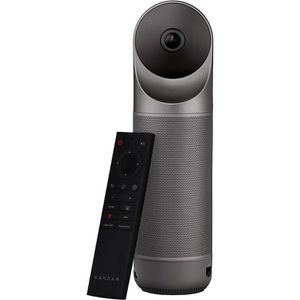
Kandao Videokonferenzsystem Meeting PRO 360°, Lautsprecher, Mikrofon, KameraKombination aus 360°-Kamera und 360°-Lautsprecher in einem Gerät Acht Mikrofone ermöglichen Rausch- und Echounterdrückung Erstklassiger und klarer Klang durch mehrere leistungsstarke HI-FI-Lautsprecher Verbindung mit bis zu vier Kandao Viedeokonferenzkameras via Kandao Meeting Omni Geeignet für Hybrid-Meetings in kleinen und mittelgroßen Konferenzräumen KI-gestütztes Intelligence System zur intelligenten Fokussierung der Kamera in drei Modi Integriertes Betriebssystem macht externen Computer überflüssig Sofort einsatzbereit dank Plug-and-Play Anpassung der Belichtung und Hauttöne, je nach Belichtung im Raum Verwendbar mit zahlreichen webbasierten Videokonferenz-Plattformen Aufzeichnung lokaler Meetings mittels Micro-SD Karte Inkl. Fernbedienung Merkmale: Schnittstelle: Bluetooth, HDMI, LAN, USB, WLAN geeignet für: Fernseher, mittlere Räume Kamerafunktionen: 360 Grad, mobil Ausstattung: Kamera, Lautsprecher, Mikrofon Plattform: Cisco, Skype, Teams, Webex, Zoom weitere Produktinformationen: Auflösung: 720p oder 1080p HD-Ausgabe Zoom: Smart-Zoom-Funktion Fokus: Automatisch Aufnahmewinkel: 360 Grad Sichtfeld Mikrofon: integriert, 8 intelligente Mikrofone Aufnahmebereich: bis 5,5 m Lautsprecher: 360°-Lautsprecher Schnittstellen: Bluetooth, LAN, USB Typ-C, Wi-Fi, Micro-SD Lieferung inkl.: USB-C zu USB-C Kabel (3 m), USB-C zu USB-A Kabel (1,5 m), Fernbedienung, Netzadapter, Transportbeutel, Linsenschutz629,34 €*Versand: 4,15 €Sichere Weiterleitung zum Anbieter
-
Warum gibt es keinen Sound bei dem Webex-Meeting?
Es gibt mehrere mögliche Gründe, warum es keinen Sound bei einem Webex-Meeting geben könnte. Es könnte ein Problem mit den Audioeinstellungen des Geräts geben, wie beispielsweise ein stummgeschalteter Lautsprecher oder ein falsch konfiguriertes Audiogerät. Es könnte auch sein, dass der Host des Meetings die Audiofunktionen deaktiviert hat oder dass es allgemeine technische Probleme mit der Webex-Plattform gibt. Es ist ratsam, die Audioeinstellungen zu überprüfen, den Host zu kontaktieren und sicherzustellen, dass die neueste Version der Webex-Software verwendet wird. **
-
Wie installiere ich Ubuntu über eine Virtual Box?
Um Ubuntu über eine Virtual Box zu installieren, musst du zuerst die Virtual Box Software auf deinem Computer installieren. Danach erstellst du eine neue virtuelle Maschine und wählst Ubuntu als Betriebssystem aus. Anschließend wählst du die ISO-Datei von Ubuntu aus und startest die virtuelle Maschine, um mit der Installation von Ubuntu zu beginnen. **
-
Warum kann ich diese Virtual Box nicht starten?
Es gibt verschiedene mögliche Gründe, warum eine Virtual Box nicht gestartet werden kann. Es könnte sein, dass die erforderlichen Systemanforderungen nicht erfüllt sind, dass ein Konflikt mit anderen Programmen besteht oder dass die Virtual Box beschädigt ist. Es ist ratsam, die Fehlermeldung zu überprüfen und gegebenenfalls weitere Informationen zu suchen, um das Problem zu diagnostizieren und eine Lösung zu finden. **
-
Wo werden die Dateien einer Virtual Box gespeichert?
Die Dateien einer Virtual Box werden standardmäßig im Verzeichnis "VirtualBox VMs" im Benutzerverzeichnis des Host-Betriebssystems gespeichert. Dort befinden sich die Konfigurationsdateien sowie die virtuellen Festplatten und andere Dateien, die für die virtuelle Maschine benötigt werden. **
* Alle Preise verstehen sich inklusive der gesetzlichen Mehrwertsteuer und ggf. zuzüglich Versandkosten. Die Angebotsinformationen basieren auf den Angaben des jeweiligen Shops und werden über automatisierte Prozesse aktualisiert. Eine Aktualisierung in Echtzeit findet nicht statt, so dass es im Einzelfall zu Abweichungen kommen kann. ** Hinweis: Teile dieses Inhalts wurden von KI erstellt.